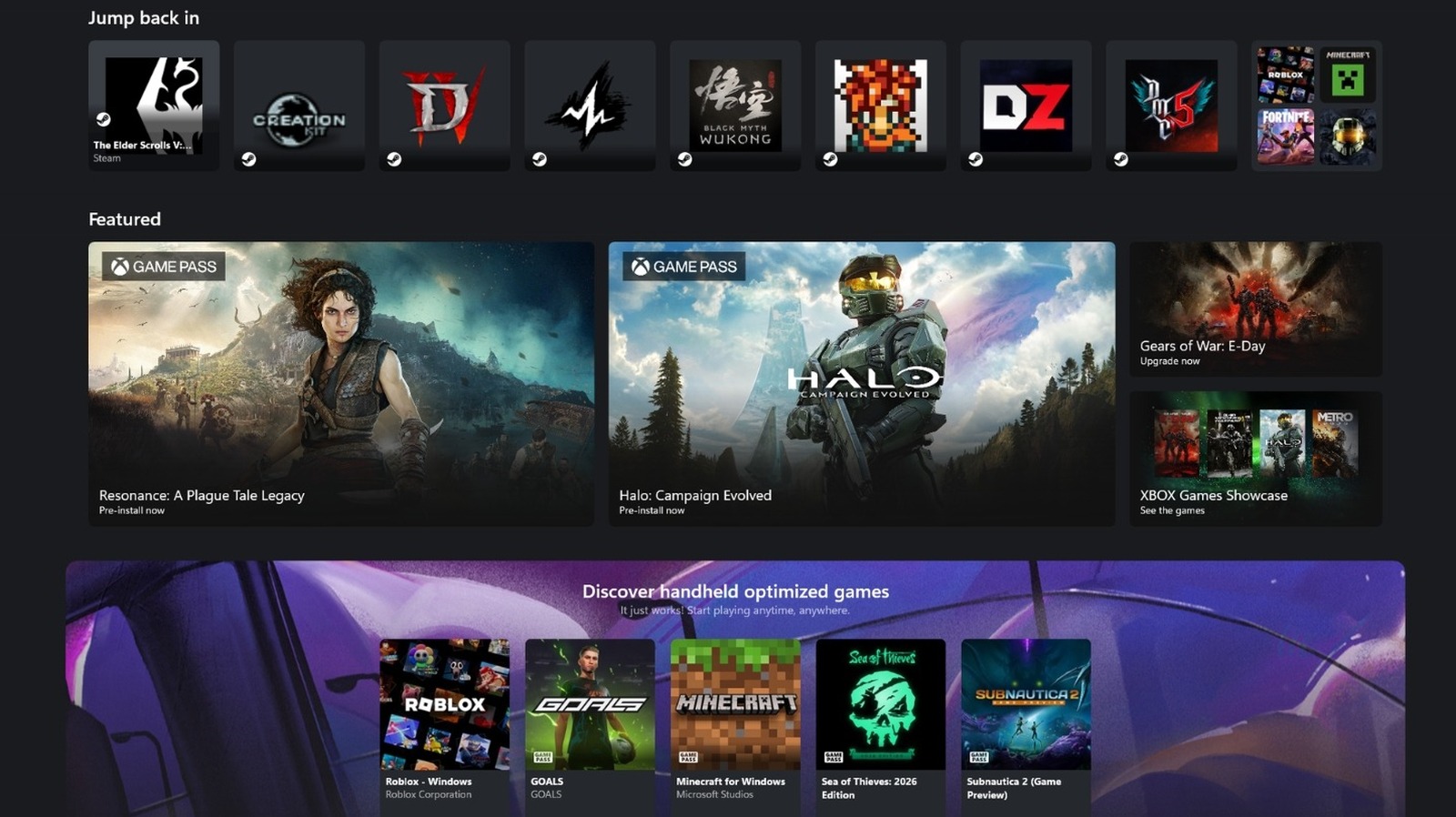
SUMATERA BARAT — Fitur Xbox Mode dari Microsoft memungkinkan pengguna menjalankan laptop Windows 11 dengan pengalaman layaknya konsol Xbox. Caranya bukan sekadar mengaktifkan satu tombol, melainkan melalui serangkaian optimasi sistem yang cukup ekstensif. Panduan ini sudah diuji langsung pada dua laptop gaming berbeda selama sepekan terakhir.
Dua Laptop Uji dengan Spesifikasi Berbeda
Pengujian dilakukan pada MINISFORUM AtomMan G1 Pro yang ditenagai prosesor AMD Ryzen 9 8945HX dan GPU Nvidia GeForce RTX 5060 dengan daya penuh 145W. Laptop ini dibekali RAM 32GB DDR5 single-channel dan penyimpanan NVMe SSD 2TB (upgrade dari bawaan 1TB).
Uji coba kedua menggunakan Maingear Ultima 18 dengan prosesor Intel Core Ultra 9 275HX dan GPU Nvidia GeForce RTX 5080 Mobile. Laptop ini memiliki RAM 32GB DDR5 4800MT/s dan storage Gen4 NVMe SSD 2TB. Maingear dikenal sebagai builder boutique yang tidak menyertakan bloatware dan memiliki layanan pelanggan yang responsif.
Kedua laptop ini jelas ditujukan untuk gaming PC. Namun, MINISFORUM G1 Pro dipilih karena faktor bentuknya yang mirip konsol, dipadukan dengan kontroler Xbox resmi berwarna putih untuk melengkapi pengalaman.
Langkah 1: Instalasi Windows 11 Baru atau Debloat
Jika laptop baru, tidak perlu instal ulang Windows 11. Namun, bagi pengguna yang sudah lama memakai Windows 11 tanpa optimasi, disarankan backup file pribadi lalu lakukan instalasi Windows 11 yang sudah didebloat.
Caranya: kunjungi Chris Titus Tech's Windows Utility, salin perintah baris stabil irm https://christitus.com/win | iex, lalu buka PowerShell sebagai administrator. Tempel perintah tersebut untuk membuka antarmuka utilitas.
Untuk membuat ISO Windows baru, unduh citra disk resmi dari Microsoft. Buka tab Win11 Creator untuk membuat citra disk yang aman, termodifikasi, dan bebas bloatware. Hasilnya, tidak perlu khawatir dengan fitur AI, telemetri, atau aplikasi bawaan yang tidak berguna. Citra disk ini bisa langsung ditulis ke flashdisk minimal 16GB yang bisa di-boot.
Langkah 2: Optimasi dengan CTT Windows Utility
Bagi yang hanya ingin mendebloat instalasi Windows 11 yang sudah ada, buka tab "Tweaks". Pilih tombol "Standard" di bawah "recommended selections", lalu centang kotak berikut:
- Essential Tweaks: Widgets (Remove), Microsoft Store Recommended Search Results
- Advanced Tweaks: Windows AI (Disable), Visual Effects (Set to Best Performance), System Tray Notifications & Calendar (Disable), Right-Click Menu Previous Layout (Enable), Microsoft OneDrive (Disable), Microsoft Edge (Debloat or Remove), Background Apps (Disable)
- Performance Plans: Ultimate Performance Profile (Enable)
Setelah semua dipilih, klik "Run Tweaks". Proses ini memakan waktu. Tujuannya menghapus fitur tambahan Windows 11 yang tidak perlu, membebaskan sumber daya dari proses seperti notifikasi dan sinkronisasi OneDrive agar fokus ke gaming.
Ultimate Performance Profile adalah pengaturan daya tersembunyi di Windows 11 yang memprioritaskan performa. Konsekuensinya, konsumsi listrik lebih tinggi, tapi kecepatan frame rate juga meningkat. Untuk pengguna instalasi Windows 11 baru, tab Install menyediakan akses cepat ke berbagai program esensial seperti Steam, Epic, GOG, dan lainnya.
Langkah 3: Pengaturan Lanjutan dengan Optimizer
Unduh aplikasi Optimizer dari halaman GitHub. Versi terbaru adalah OptimizerNXT, tapi versi lamanya tetap berfungsi baik. Aplikasi ini mengatur privasi dan opsi lain di Windows 11 yang bisa membebani performa jika dibiarkan. Optimizer juga menangani masalah Registry dan aplikasi Windows 11 yang tidak diperlukan.
Pengaturan yang aman: aktifkan semua opsi, lalu nonaktifkan yang ada di daftar berikut. Pastikan opsi berikut tidak dicentang:
- General: Show all notification icons, Remove menus delay, Disable Print Service (centang jika tidak perlu)
Kesimpulan: Siapa yang Cocok Melakukan Ini?
Panduan ini paling cocok untuk pemilik laptop gaming yang ingin merasakan pengalaman konsol Xbox tanpa harus membeli perangkat baru. Hasil pengujian menunjukkan performa 4K 60 FPS di pengaturan tinggi hingga ultra pada sebagian besar game setelah optimasi. Namun, perlu diingat bahwa proses ini membutuhkan waktu dan pemahaman teknis dasar. Bagi pengguna awam yang baru pertama kali mendengar istilah debloat atau PowerShell, disarankan mengikuti panduan langkah demi langkah dengan saksama.