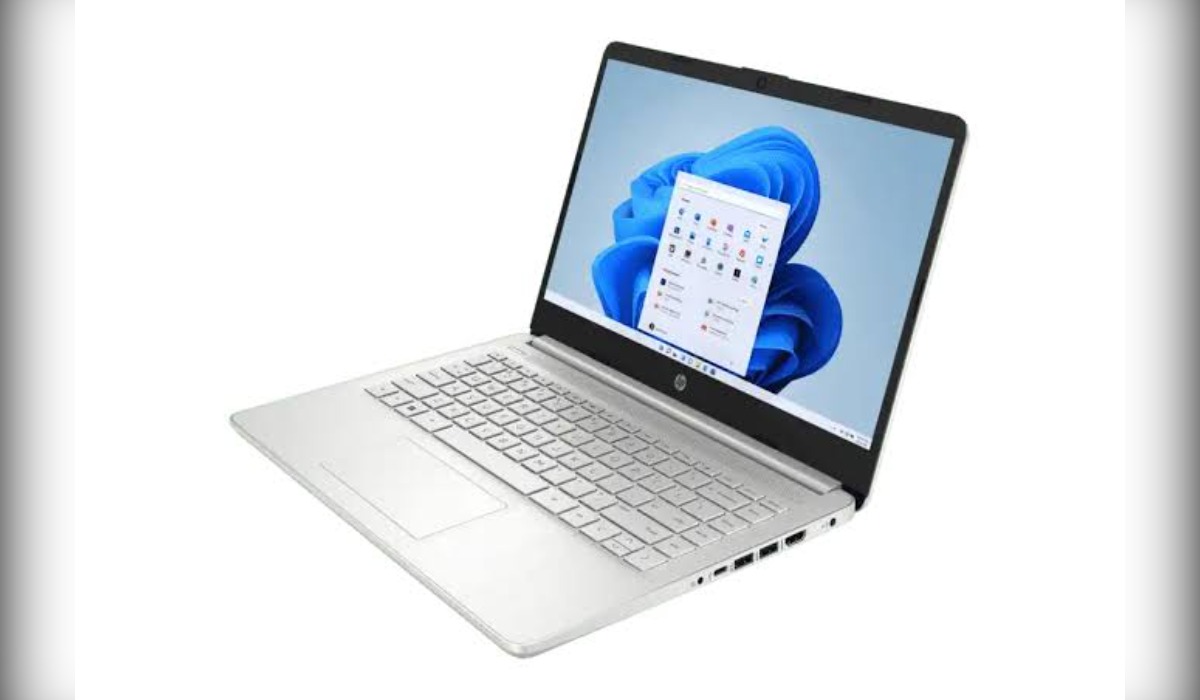
SUMATERA BARAT — Bukan rahasia lagi kalau Windows 11 menuai banyak kritik sejak dirilis. Bahkan rekan-rekan sesama jurnalis teknologi yang sudah bertahun-tahun setia dengan Windows pun mengakui ada yang salah dengan sistem operasi terbaru Microsoft ini. Namun, sebagai jurnalis yang juga kerap beralih ke Linux, saya paham betul bahwa untuk urusan kompatibilitas perangkat kreatif—dari tablet grafis hingga software editing video—Windows masih tak terkalahkan.
Mengapa Banyak Pengguna Merasa Frustrasi?
Keluhan utama bukan soal tampilan, melainkan perubahan fundamental pada navigasi dan kontrol sistem. Menu konteks (klik kanan) yang didesain ulang justru memperlambat alur kerja karena opsi-opsi penting terkubur di sub-menu. Taskbar yang kehilangan fitur "never combine" dan lokasi tombol shutdown yang berpindah-pindah juga menjadi sumber kekesalan.
Bagi pengguna yang terbiasa dengan efisiensi Windows 10, perubahan ini terasa seperti langkah mundur. Untungnya, sebagian besar masalah ini bisa "disembuhkan" tanpa perlu aplikasi pihak ketiga.
Lima Perubahan yang Wajib Dilakukan
Berikut adalah modifikasi yang langsung saya terapkan untuk membuat Windows 11 lebih bersahabat:
- Kembalikan Menu Konteks Klasik: Gunakan registry tweak sederhana untuk memaksa File Explorer menampilkan menu konteks gaya Windows 10 secara default. Ini menghemat satu klik ekstra setiap kali Anda ingin mengekstrak file atau membuka terminal.
- Nonaktifkan Widget dan Copilot: Dua fitur "pintar" ini sebenarnya hanya menghabiskan resource dan ruang di taskbar. Matikan dari Settings > Personalization > Taskbar. Anda tidak akan kehilangan apa pun selain berita cuaca yang tidak akurat.
- Atur Ulang Taskbar: Paksa taskbar agar tidak pernah menggabungkan ikon aplikasi yang sama. Caranya? Lewat aplikasi pihak ketiga seperti "ExplorerPatcher" atau tweak registry "TaskbarGlomLevel". Ini krusial bagi pengguna yang membuka banyak jendela sekaligus.
- Nonaktifkan Animasi yang Tidak Perlu: Masuk ke Settings > Accessibility > Visual Effects, lalu matikan "Transparency effects" dan "Animation effects". Perangkat dengan RAM 8GB atau prosesor generasi lama akan terasa jauh lebih responsif.
- Ganti File Manager Default: Jika Anda sering bekerja dengan banyak file, pertimbangkan menggunakan alternatif seperti "Files" (dari Windows Store) atau "One Commander". Aplikasi ini mendukung tab, dual-pane, dan navigasi yang lebih logis daripada File Explorer bawaan.
Dampak Nyata pada Performa Harian
Setelah menerapkan kelima tweak di atas, pengalaman menggunakan Windows 11 berubah drastis. Waktu yang terbuang untuk menunggu animasi atau mencari tombol di menu konteks bisa ditekan. Sistem terasa lebih "kering" dan langsung merespon perintah tanpa hambatan.
Memang, sistem operasi ini tidak akan pernah sesempurna Linux dalam hal kontrol penuh atau seringan macOS dalam hal konsistensi desain. Namun, untuk pengguna yang terpaksa menggunakan Windows karena kebutuhan software atau hardware spesifik, tweak ini adalah "obat penenang" yang wajib dicoba.
Kesimpulan: Apakah Windows 11 Layak Dipakai?
Jawabannya: tergantung. Jika Anda pengguna awam yang hanya browsing dan mengetik dokumen, Windows 11 mungkin sudah cukup baik "out of the box". Namun, bagi Anda para kreator konten, desainer, atau pengembang yang mengandalkan efisiensi jam kerja, lima perubahan di atas bukan lagi opsi—melainkan kebutuhan. Tanpa tweak ini, Windows 11 memang hampir tidak bisa digunakan secara produktif.